W
Windows
选择 x64 安装包,安装后如界面白屏,可检查 WebView2 运行环境与管理员权限。
根据系统选择对应安装包,安装完成后先打开客户端,确认主界面、订阅入口和系统代理开关都可以正常显示。
选择 x64 安装包,安装后如界面白屏,可检查 WebView2 运行环境与管理员权限。
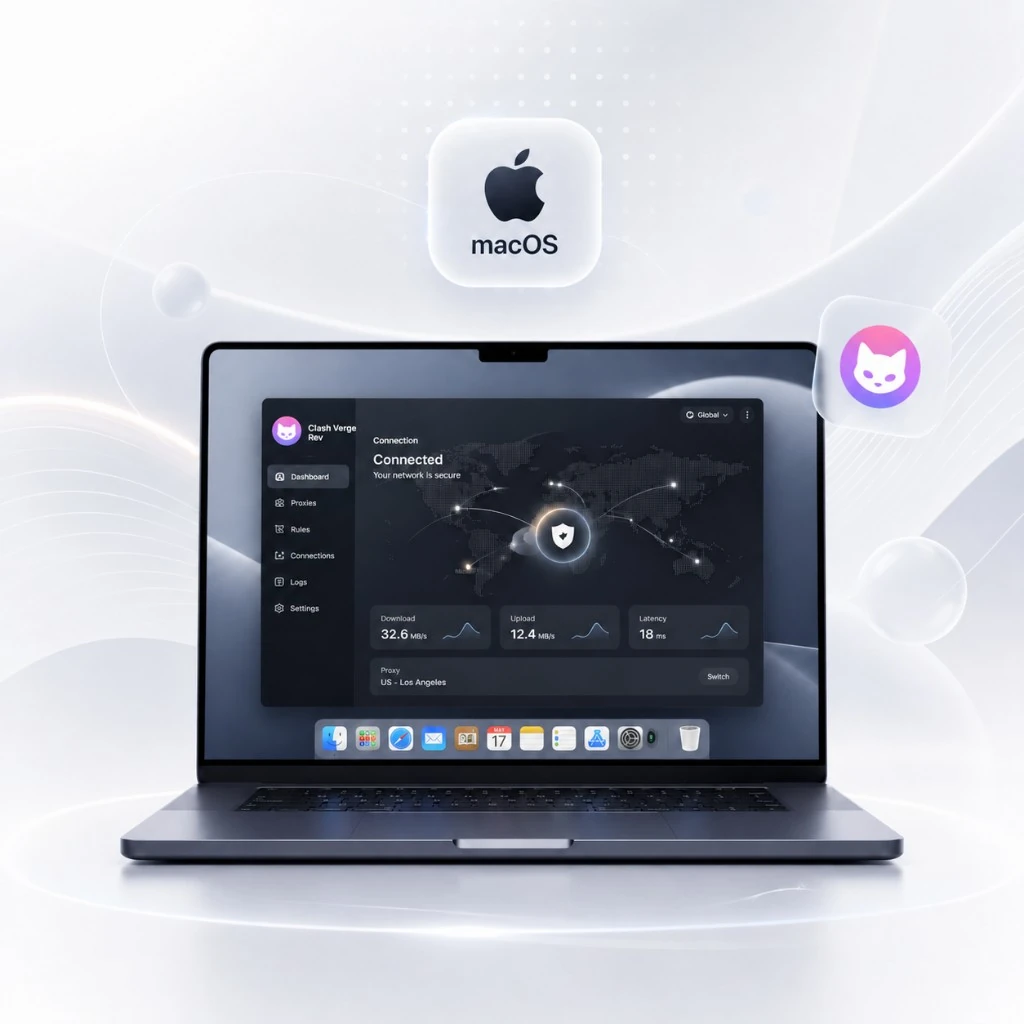
根据 Intel 或 Apple Silicon 选择 dmg 包,首次启动时按系统提示授予权限。
安装移动端客户端后,确认 VPN 权限、后台运行和电池优化设置。
普通用户通常使用 Clash 订阅链接。进入 Profiles、配置或订阅页面,粘贴服务提供方给出的链接,点击导入或更新,等待节点和规则拉取完成。
profiles:
  import:
    type: url
    name: My Subscription
    url: your-clash-subscription-link

proxy-groups:
  - name: Auto
    type: url-test
    interval: 300
    proxies:
      - Node-01
- Node-02导入订阅后,进入代理页面执行节点测速,选择延迟低且可用的节点,再开启系统代理或按需开启 TUN 模式。
对自动选择、故障转移或手动节点执行延迟测试,优先选择稳定节点。
开启 System Proxy 后,浏览器和大多数遵守系统代理的软件会走本地端口。
当游戏、终端或部分软件不走系统代理时,可安装服务模式并开启 TUN。
Clash代理配置应先保证基础连接可用,再逐步细分场景。日常网站、开发工具、AI 工具、流媒体和远程办公可以放入不同策略组,方便排查连接记录和规则命中。
先进入 Clash 下载页选择对应平台,再回到教程页完成订阅导入和规则分流。